ラベル CAD の投稿を表示しています。 すべての投稿を表示

2022年9月7日水曜日

3Dモデリングから板金展開まで

 山十佐野製作所ではいただいた図面をもとに3Dモデリングから板金展開まで行っております。

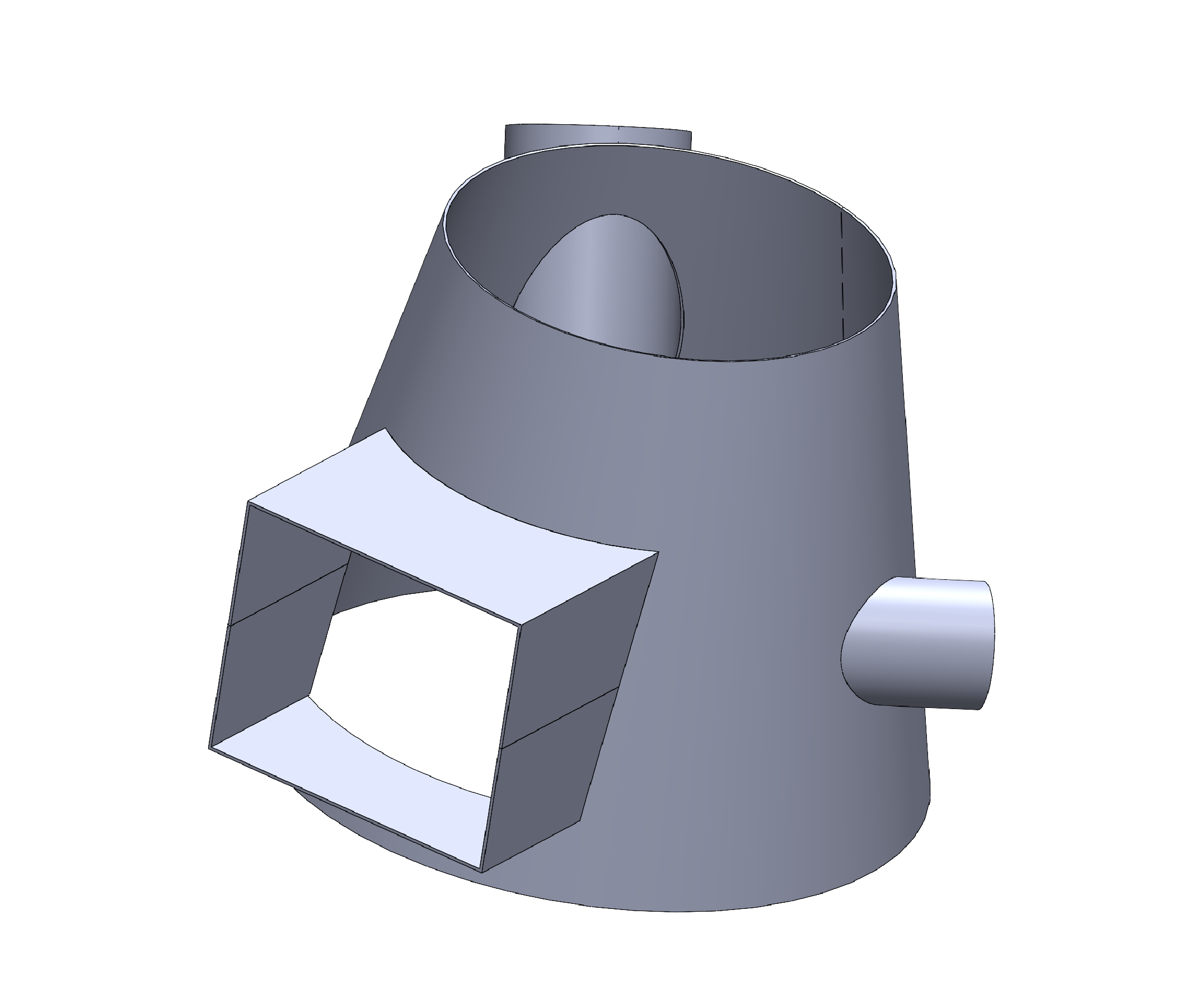
例えば以下のような製品があったとします。

こちらは架空の形状ですが、ご覧の通りテーパー管(レジューサー)に丸パイプが様々な角度で刺さっていたり、大きな角パイプが刺さっていたりしています。このような単純ではない形状の場合は3Dモデリングをして形状の認識に間違いがないように努めております。

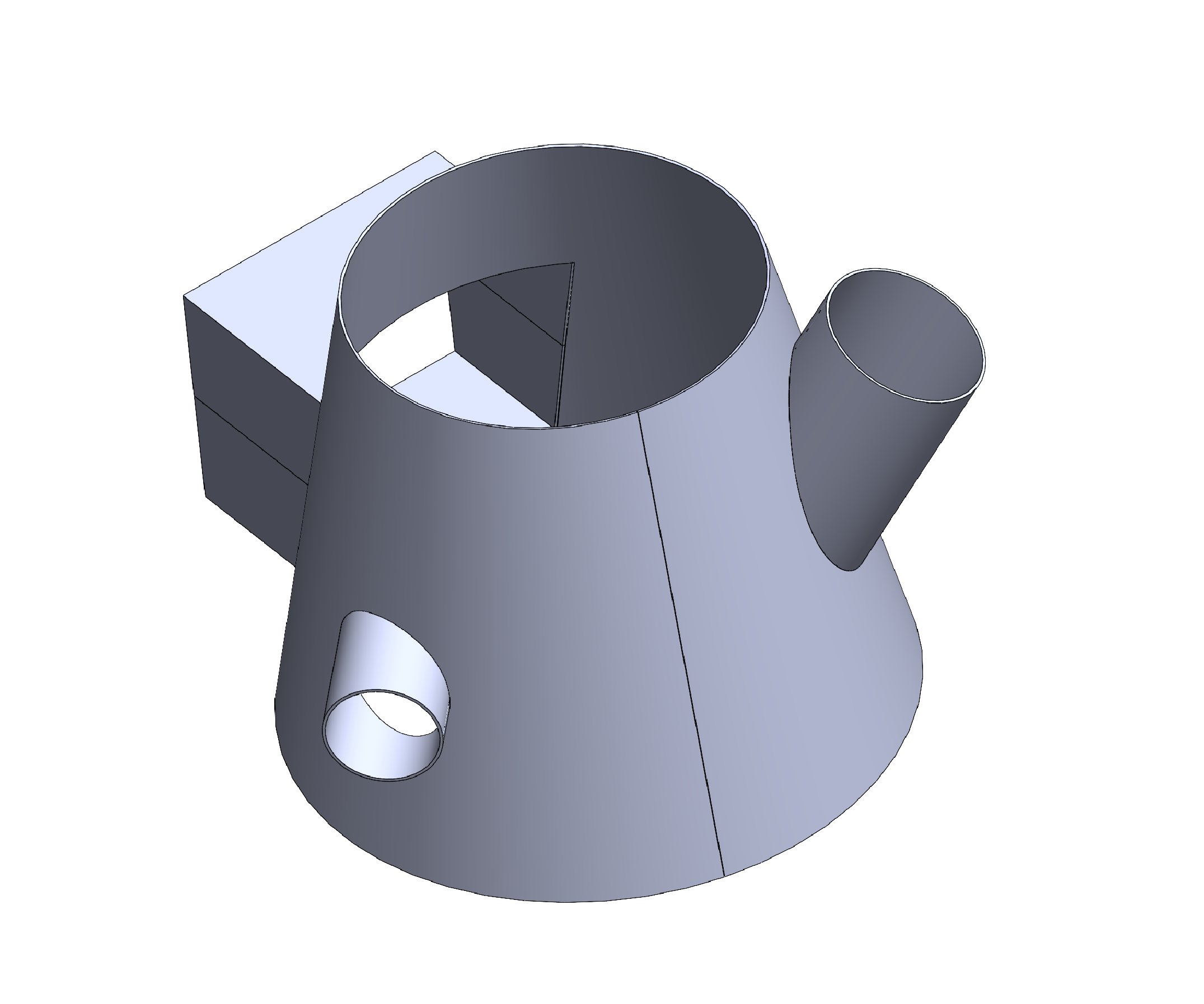
また、弊社では3DCADを使ってモデリングした3Dデータから一気に板金展開ができるようになっております。先ほどの製品を3Dデータから板金展開したものが以下の図です。
3Dモデリングのみ、あるいは板金展開データのみでも販売しておりますのでお気軽にご相談ください。
もちろんロール曲げ加工、プレス曲げ(FR曲げ)加工※、開先加工、溶接加工まで含めたご注文もお待ちしております。

※プレス曲げ(FR曲げ)は協力業者での加工となります。

今回モデリングしたサンプル3Dデータ(STEP形式)ならびに板金展開データ(DXF形式)は以下のリンクからダウンロード可能です。どうぞご自由にご確認いただけますと幸いです。

株式会社山十佐野製作所サンプル3Dデータ・板金展開データ(ZIPファイル)

弊社はプラントエンジニアリングをメインとした製缶板金業ですので、工場の大きなタンクなど一品モノの部品を製作しております。量産モノには”不良率”という考え方がありますが、一品モノの場合は0%か100%しかありません。毎回違うものを作るわけですから、いかに正確に製作するかが品質保証のカギとなります。そのためには、まずは形状を正しく理解できなければ話になりません。

最終製品は3次元の物体です。それを伝えるための手段として図面が存在しますが、3次元を2次元に置き換えているため理解するのに苦労する時があります。そのような時、3Dデータをみれば一目で形状を理解できるでしょう。ミスが減り、時間短縮に繋がります。

今後も山十佐野製作所では3Dの力を製缶板金業に生かして、お客様のために効率化を図っていきたいと考えております。

2022年8月8日月曜日

DraftSightでAutoLISPを使うには

 本記事はDraftSightでAutoLISPを使うための情報をまとめたものです。

https://www.3ds.com/ja/products-services/draftsight-cad-software/ より

 DraftSight(ドラフトサイト)とは、フランスのダッソー・システムズ社が提供している2DCADソフトウェアです。製品の詳しい説明はWikipediaに譲りますが、業界のデファクトスタンダードであるAutoCADと非常に互換性が高いのが特徴です。以前は無償版がありましたが、残念ながら2019年からは有償版のみとなっております。

 弊社は設計部門があるわけではないので高度なCADソフトウェアは必要ありません。しかしながら、お客様から支給されたCADデータから曲げ加工図を描いたり展開をしたりといった作業が発生します。そこで、以下の条件を満たすCADソフトウェアを探してきました。

・お客様のCADデータとの互換性が高いこと(つまり業界のデファクトスタンダードであるAutoCADのDWGファイル形式を問題なく扱えること)

・自動化ができること(マクロやAPIが充実していること)

・世界の市場シェアが低すぎないこと(マイナーだと生産停止の恐れがあるため)

・AutoCADと比べて安いこと

 いろいろなCADソフトウェアを調べた結果、弊社ではDraftSightのProfessional版を選定して利用しております。ちなみにAutoCADの年間使用料金は71,500円で、DraftSightの年間使用料金は35,925円ですのでおよそ半額です。

 さて、今回弊社では生産性向上のためにCADの作図作業の効率化を図るべく、DraftSightでAutoLISPを使った自動化を行いました。その際、DraftSightでAutoLISPを使うための情報がとにかく少なかったため、こちらの記事にまとめておこうと考えた次第です。

 AutoLISPプログラミングそのものに関する情報は、AutoCAD向けに説明したサイトが多数あるためそちらに譲ります。本記事ではAutoLISPプログラムをDraftSightで動かす方法についてのみ説明いたします。

1.DraftSightでAutoLISPプログラムを動かすには

 メニューから ツール → アプリのロード を選択し、AutoLISPファイル(.lspファイル)を開くと実行されます。

2.DraftSightの起動時に任意のAutoLISPプログラムが自動的に実行されるようにするには

 まず、メニューから オプション を選択し、

ファイルの場所 → システム → サポートファイルの検索パス を開いてパスを確認します。

(例)

C:\Users\[ユーザー名]\AppData\Roaming\DraftSight\22.0.1022\Support\

C:\Program Files\Dassault Systemes\DraftSight\Default Files\Support\

 おそらくUsers配下のフォルダの方に、以下の内容が書かれたstart.lspというファイルがあるはずです。

;;; START.lsp for DraftSight

;;; ==============================

(if (findfile "startup.lsp")

(load "startup.lsp")

)

 これを見ると、同じフォルダにstartup.lspというAutoLISPプログラムがあれば自動的に読み込まれるようになっています。したがって、このフォルダにstartup.lspというファイルを作り、その中へ起動時に自動実行したいAutoLISPコードを書けば解決です。

 以上、DraftSightでAutoLISPを使うための情報でした。日本語はおろか英語でもネットで情報が見つけられなかったため、誰かのお役に立てば幸いです。